
Das Dokumentenmanagement in Xpert-Timer pro: Unterlagen dort, wo das Projekt ist
Das Angebot liegt im Mailpostfach, der unterschriebene Auftrag im Aktenordner und der Lageplan irgendwo auf dem Netzlaufwerk. Wer ein halbes Jahr später nachsehen möchte, was mit dem Kunden eigentlich vereinbart war, sucht an drei Stellen gleichzeitig. Das Dokumentenmanagement in Xpert-Timer pro beendet diese Suche, denn jede Datei hängt direkt am Kunden, am Projekt oder an der Aufgabe.
So finden Sie die Dokumentenverwaltung
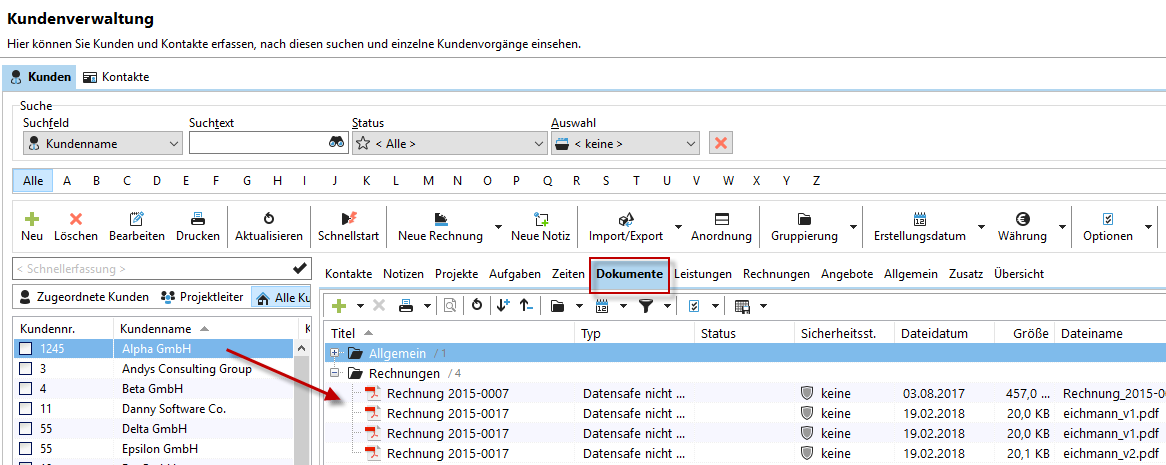
Die Dokumentenverwaltung öffnen Sie über das Menü „Fenster“. Im Projektmanager lassen sich die Unterlagen eines Projekts zusätzlich fest einblenden, nämlich über „Anzeigebereiche“ und dort „Dokumente an/aus“. Auch die Zeitleiste zeigt an, ob zu einem Projekt Dokumente vorliegen. Ein Rechtsklick darauf öffnet die Verwaltung, um weitere Dateien zuzuordnen.
Ein Dokument in drei Schritten zuordnen
- Datei auswählen: Ziehen Sie die Datei mit der Maus auf die Zeitleiste oder auf ein Projekt im Projektmanager, oder legen Sie das Dokument in der Verwaltung über das Pluszeichen an.
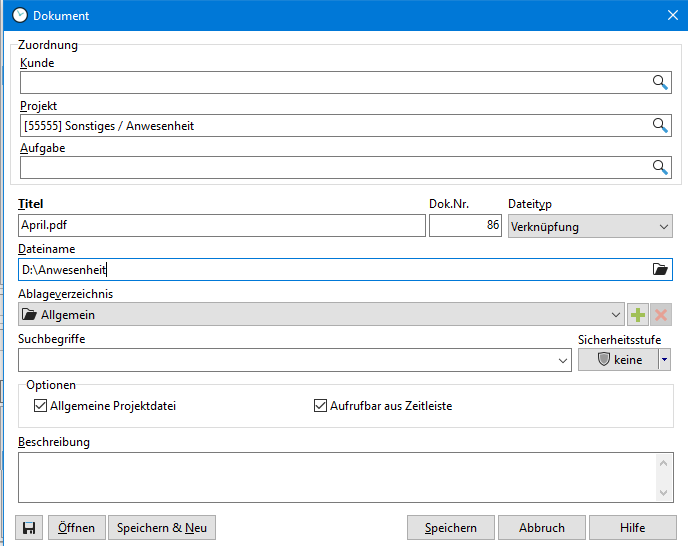
- Zuordnen: Im Dialog wählen Sie Kunde, Projekt und bei Bedarf die Aufgabe. Dazu kommen ein sprechender Titel, eine Ablagekategorie wie „Angebote“ oder „Rechnungen“ und Suchbegriffe für das spätere Wiederfinden.
- Speichern: Danach steht die Datei in der Liste, mit Typ, Sicherheitsstufe, Datum und Größe.
Verknüpfen oder in den Datensafe legen
Beim Dateityp entscheiden Sie, wo die Datei tatsächlich liegt. Eine Verknüpfung speichert nur den Pfad, die Datei selbst bleibt auf der Festplatte oder im Netzwerk. Praktisch ist dabei die Verknüpfung mit Projektstruktur: Xpert-Timer pro legt den Ordnerbaum aus Kunde, Projekt, Unterprojekt und Aufgabe selbst an, sodass auf dem Laufwerk von allein Ordnung entsteht. Der Datensafe geht den anderen Weg und speichert die Datei in der Datenbank, auf Wunsch auch unveränderbar. Bearbeitbare Dateien wie .doc oder .xls lassen sich dann jederzeit öffnen und ändern, während eine fertige PDF-Rechnung besser in den nicht bearbeitbaren Datensafe gehört.
Wer welches Dokument sehen darf
Nicht jede Unterlage gehört vor jedes Auge. Über die Sicherheitsstufe legen Sie fest, wer ein Dokument öffnen darf; in den Mitarbeiterdaten bekommt jeder Beschäftigte die passende Stufe. So liegt der Vertrag zwar am Projekt, bleibt aber der Geschäftsführung vorbehalten. Zwei Haken runden das ab: Als „Allgemeine Projektdatei“ erscheint eine Datei in allen Unterprojekten, und „Aufrufbar aus der Zeitleiste“ macht sie von dort mit einem Klick zugänglich.
Jetzt ausprobieren: Alle Einzelheiten stehen im Xpert-Timer Handbuch. Sie nutzen Xpert-Timer pro noch nicht? Testen Sie die Zeiterfassung kostenlos unter www.xperttimer.de.