
Reports drucken in Xpert-Timer pro: aus Zeitstempeln wird ein Beleg
Erfasste Zeiten nützen erst dann etwas, wenn jemand sie lesen kann. Ihr Kunde möchte sehen, wofür er zahlt, und Sie selbst möchten am Monatsende wissen, wohin die Stunden geflossen sind. Genau dafür bringt Xpert-Timer pro einen Reportdruck mit, der aus der Zeitstempelliste mit wenigen Klicks einen sauberen Beleg macht.
Abtippen oder nachrechnen müssen Sie dafür nichts. Was in der Liste steht, steht anschließend auch auf dem Papier.
Der Reportkopf sagt, worum es geht
Beim Druck öffnet sich zuerst ein Dialog mit den Reportoptionen. Dort vergeben Sie den Titel des Reports und wählen die Druckvorlage aus. Setzen Sie den Haken bei „Erweiterten Reportkopf drucken“, dann nennt der Report außerdem Kundennamen, Projekt, Zeitraum und bei Bedarf den Mitarbeiter. So ist auch Wochen später klar, worauf sich die Stunden beziehen.
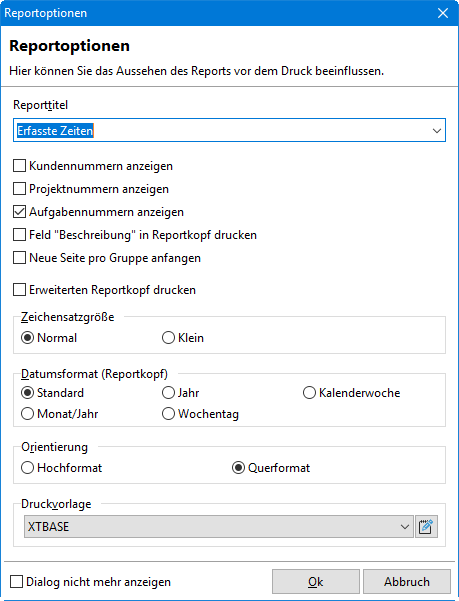
Ist der erweiterte Reportkopf aktiv, erscheint eine zweite nützliche Möglichkeit: das Feld für die Unterschrift. Ihr Kunde zeichnet die geleisteten Stunden dann direkt auf dem Ausdruck gegen, was bei Serviceeinsätzen und Montagen oft verlangt wird. Im selben Dialog entscheiden Sie zusätzlich, ob Kunden-, Projekt- und Aufgabennummern mitgedruckt werden.
Vier Wege aus dem Programm heraus
Den fertigen Report gibt Xpert-Timer pro auf vier Arten aus:
- Drucker: der klassische Ausdruck auf Papier.
- PDF: eine Datei, die Sie ablegen oder weitergeben.
- E-Mail: direkt an Personen, die keinen Zugang zum Xpert-Timer haben.
- FTP-Server: wenn die Reports auch von unterwegs erreichbar sein sollen.
Beim E-Mail-Versand ist eines wichtig: Die Nachricht geht sofort nach dem Klick auf „Ausgeben“ hinaus, ein weiterer Dialog erscheint nicht. Ihre Signatur hinterlegen Sie deshalb vorher als Textbaustein.
In drei Schritten zur Tagesauswertung
- Zeitraum wählen: den Datumsfilter auf den heutigen Tag stellen.
- Gruppieren: „Tag“ als Gruppierung auswählen und den Haken bei „Alle Projekte“ setzen.
- Ausgeben: auf das Druckersymbol klicken.
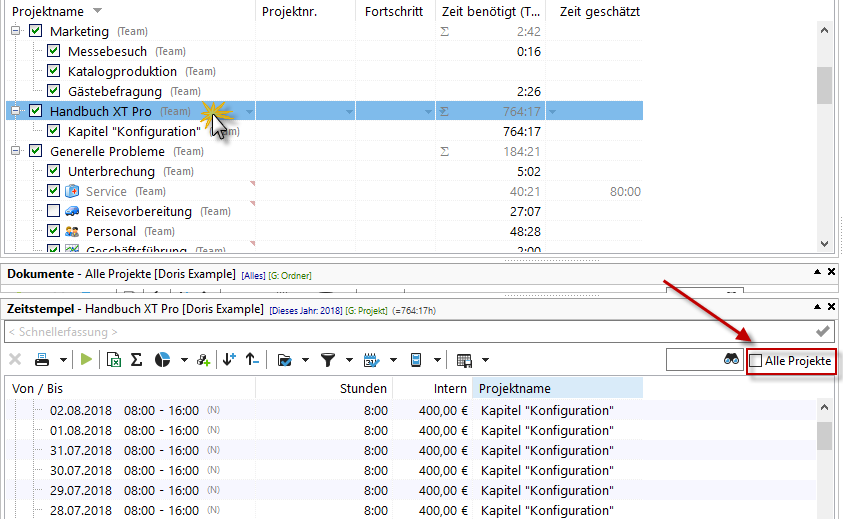
Fertig ist eine Übersicht über die gesamte Projekttätigkeit des Tages. Genauso schnell entsteht eine Monatsliste, gruppiert nach Projekt. Über die Spaltenüberschriften bestimmen Sie dabei, was auf den Beleg gehört: Preise einblenden, interne Kommentare ausblenden. Enthält eine Liste keine Kommentarspalte, wirkt das Hochformat meist ruhiger, und die Ausrichtung des Ausdrucks lässt sich im Dialog umstellen.
Jetzt ausprobieren: Alle Einzelheiten stehen im Xpert-Timer Handbuch. Sie nutzen Xpert-Timer noch nicht? Testen Sie die Zeiterfassung kostenlos unter www.xperttimer.de.